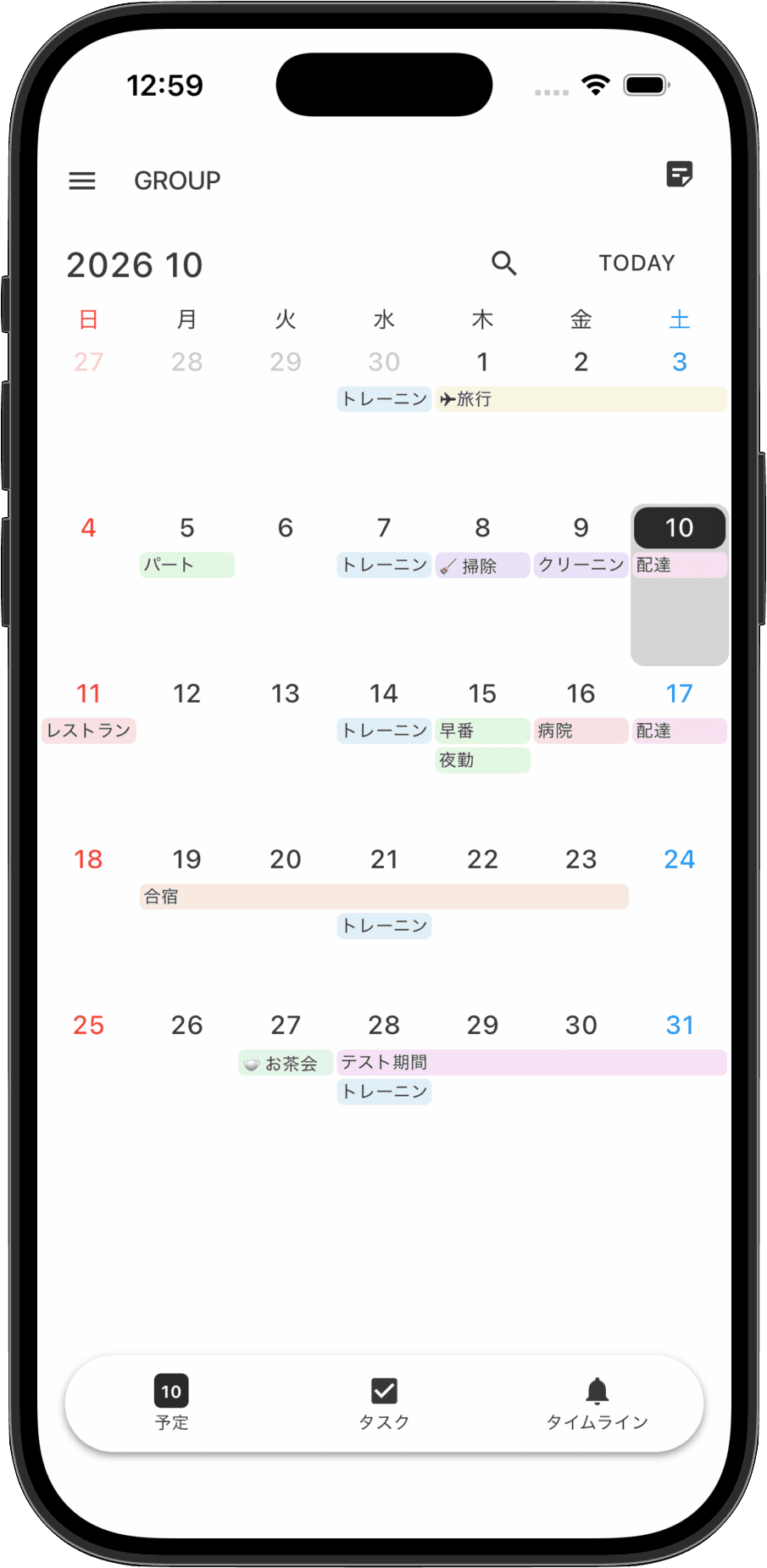
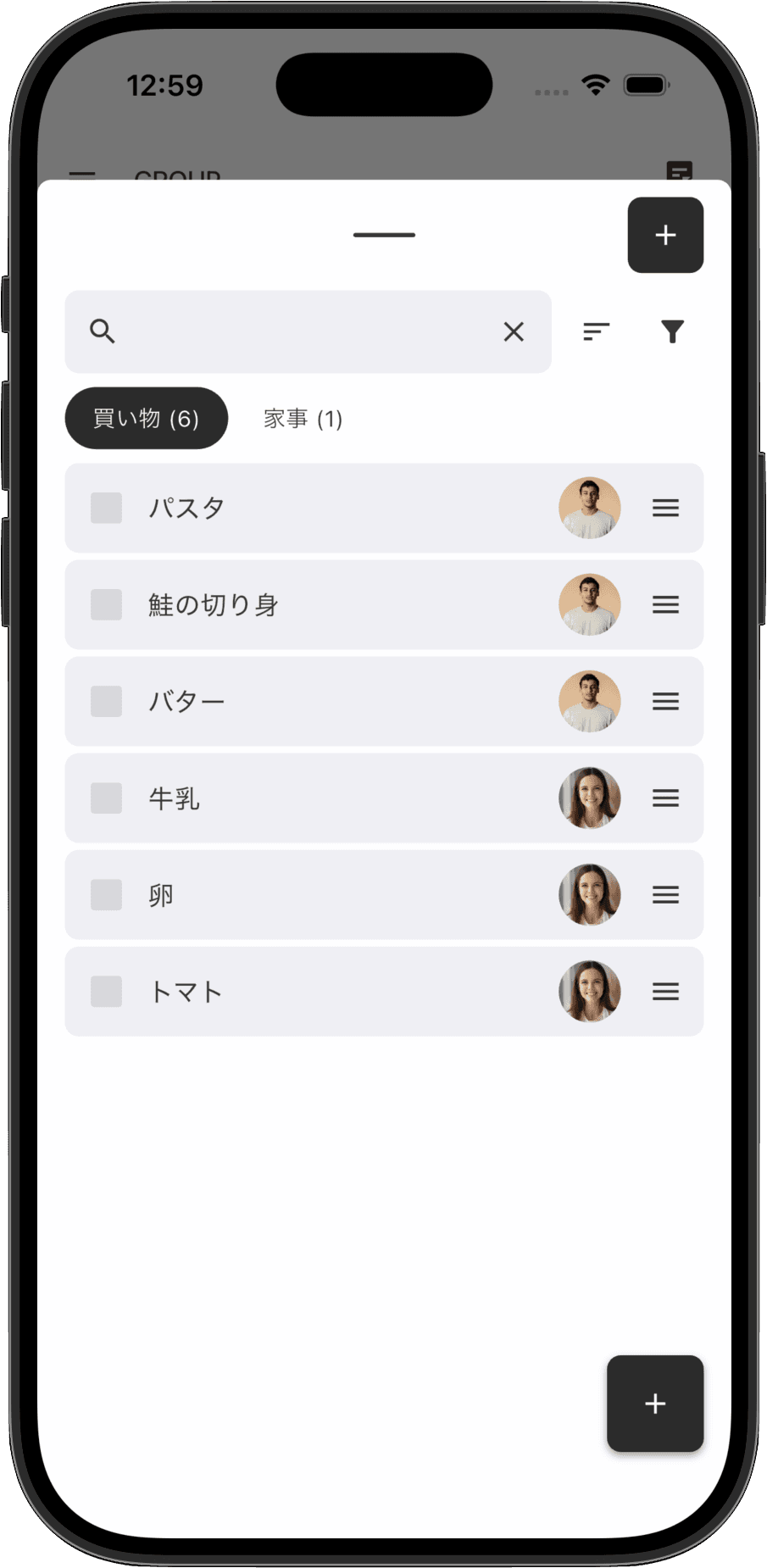
思いついたやることは書き出しておき、やる日が決まったらカレンダーへドラッグするだけ。Ordo なら予定とタスクを同じカレンダーで見ながら、無理のない日に割り振れます。
ToDo リストにやることを書き出しても、「いつやるか」が決まらないまま、リストだけが長くなっていく。そんな経験はありませんか。
Ordo では、タスク一覧のタスクを長押ししてカレンダーの日付へ動かすだけで、その日にやることとして予定と並べられます。
長押しして、カレンダーの日付へ
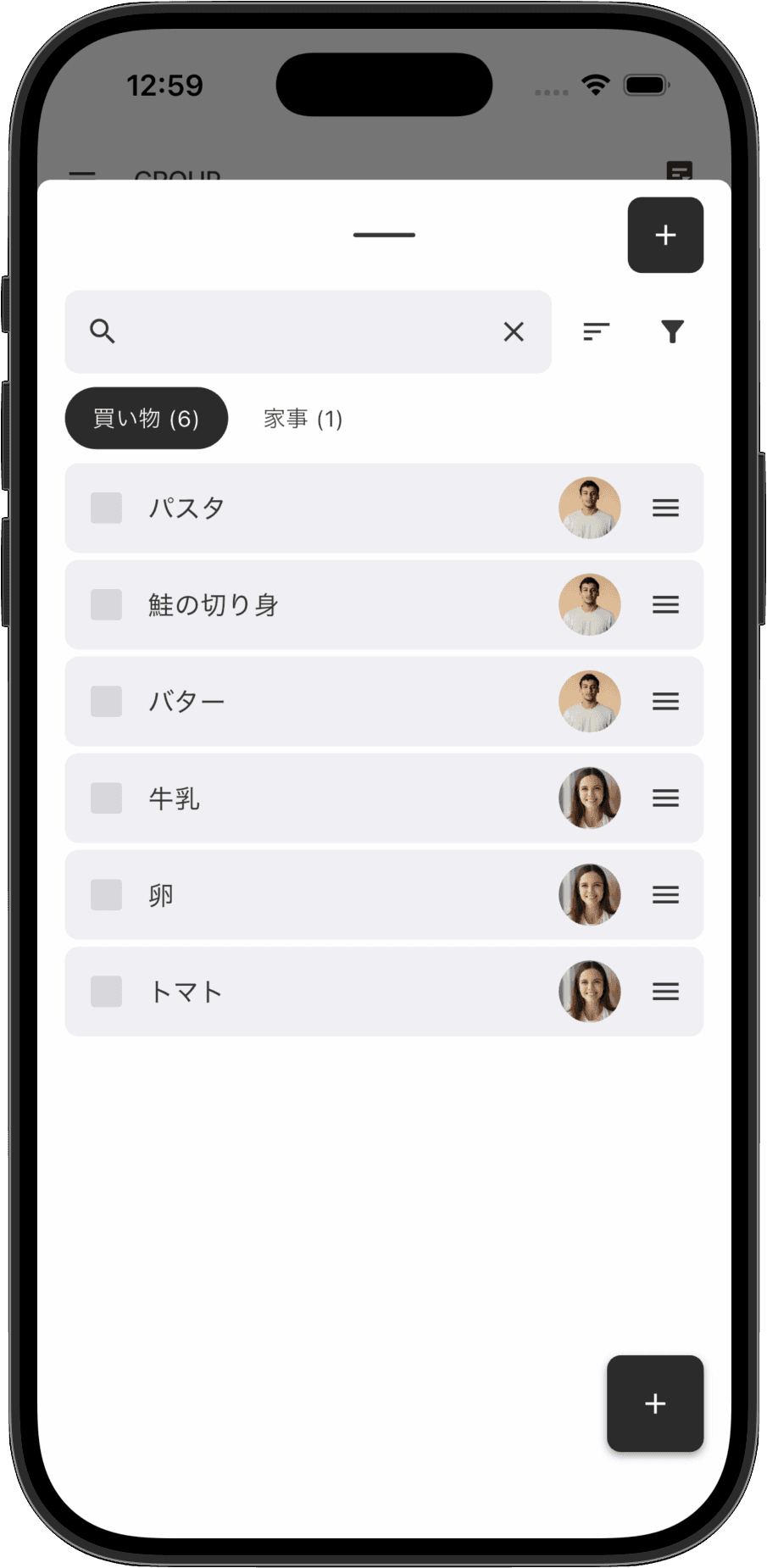
タスク一覧でタスクを長押しすると、つかんで動かせるようになります。ドラッグしている間はタスク一覧が脇によけるので、カレンダー全体を見ながら置く日を選べます。
指を離した日付が、そのタスクの日付になります。「掃除を 12/16(水)へ移動しました」のように、どの日に入ったかも表示されます。
予定と並べて、無理のない日を選ぶ
日付を決めたタスクは、予定と同じカレンダーに表示されます。予定の詰まった日を避けて、余裕のある日にやることを置けるので、計画倒れになりにくくなります。
日付を決めていないタスクは、タスク一覧に残しておけます。思いついたらまず書き出して、やる日はあとで決めれば大丈夫です。
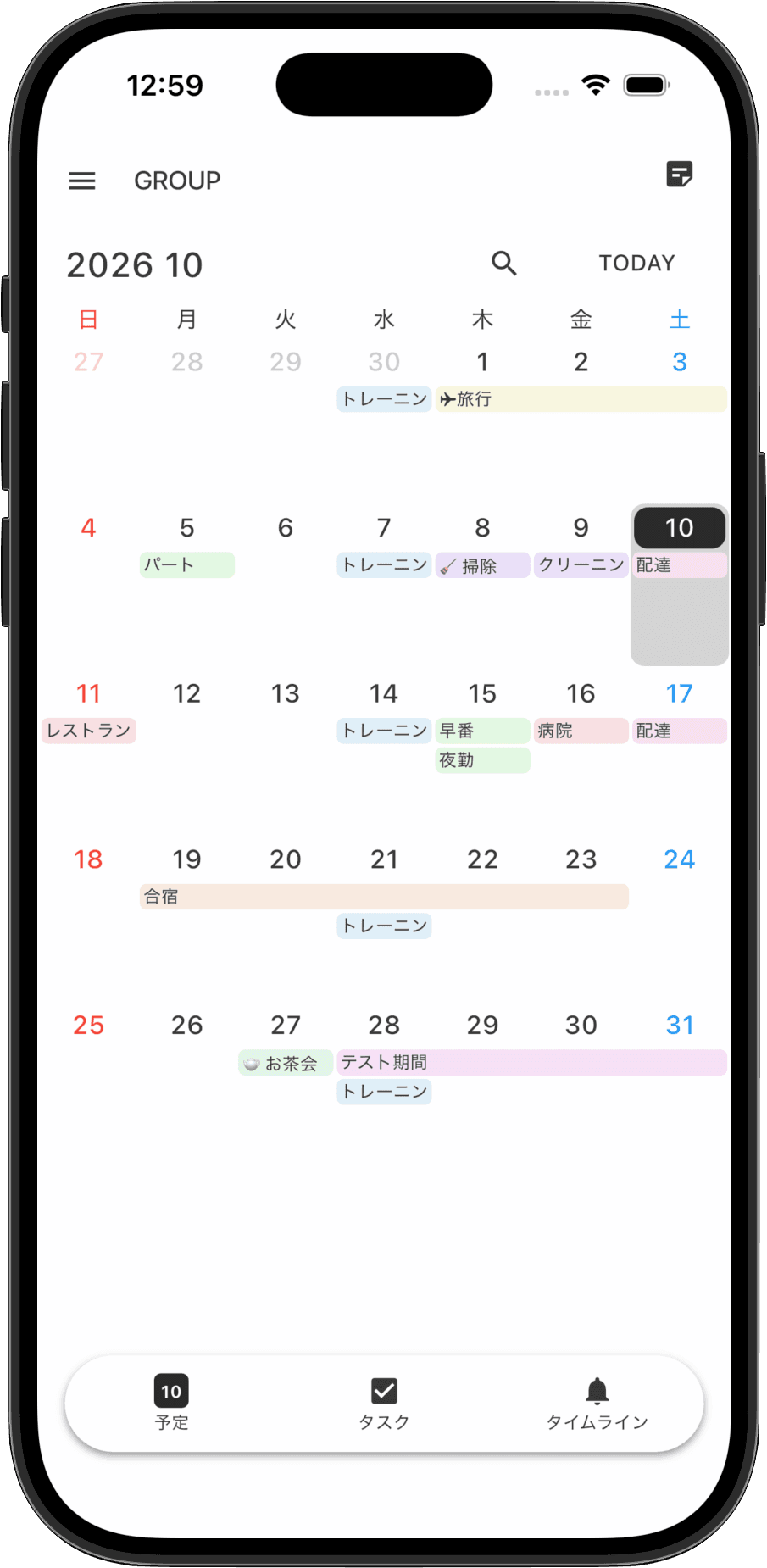
予定の日付を変えるのも、ドラッグで
カレンダーに入っている予定も、ドラッグで別の日へ動かせます。予定が変わったときも、編集画面を開かずにその場で直せます。
家族やチームで分担するなら
タスクには担当者を設定できます。誰がいつやるかをカレンダーの上で共有でき、完了するとグループのメンバーに通知が届きます。
はじめかた
- App Store または Google Play から Ordo をインストールする
- Google アカウントでサインインする(iPhone は Apple でのサインインも可)
- タスク一覧に、やることを書き出す
- やる日が決まったら、タスクを長押ししてカレンダーの日付へ動かす
よくある質問
本当に無料ですか?
はい。有料プランや課金はなく、すべての機能を無料で使えます。運営は画面下部などに表示される広告のみで行っており、画面全体をふさぐ広告は表示しません。
決めた日付をあとから変えられますか?
はい。タスクをもう一度カレンダーの別の日付へドラッグするか、タスクの編集画面で日付を変えられます。
ひとりで使っても便利ですか?
はい。共有しなくても、自分の予定とやることを同じカレンダーで管理できます。サインインすると自分用のグループが用意されるので、誰も招待せずにすぐ使い始められます。
パソコンでも使えますか?
Ordo は iPhone・Android 向けのアプリです。パソコン版はありません。
無料でダウンロード