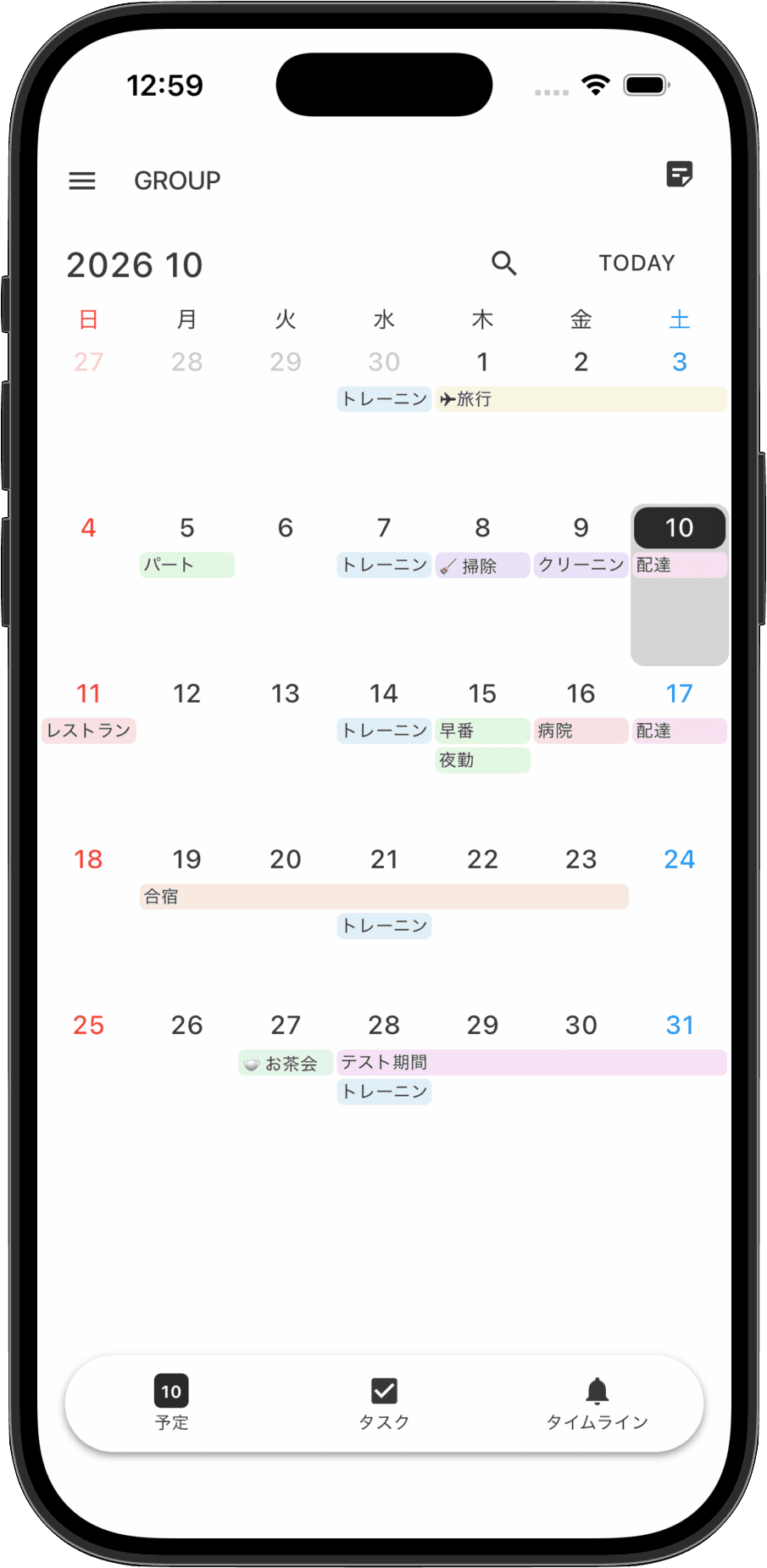
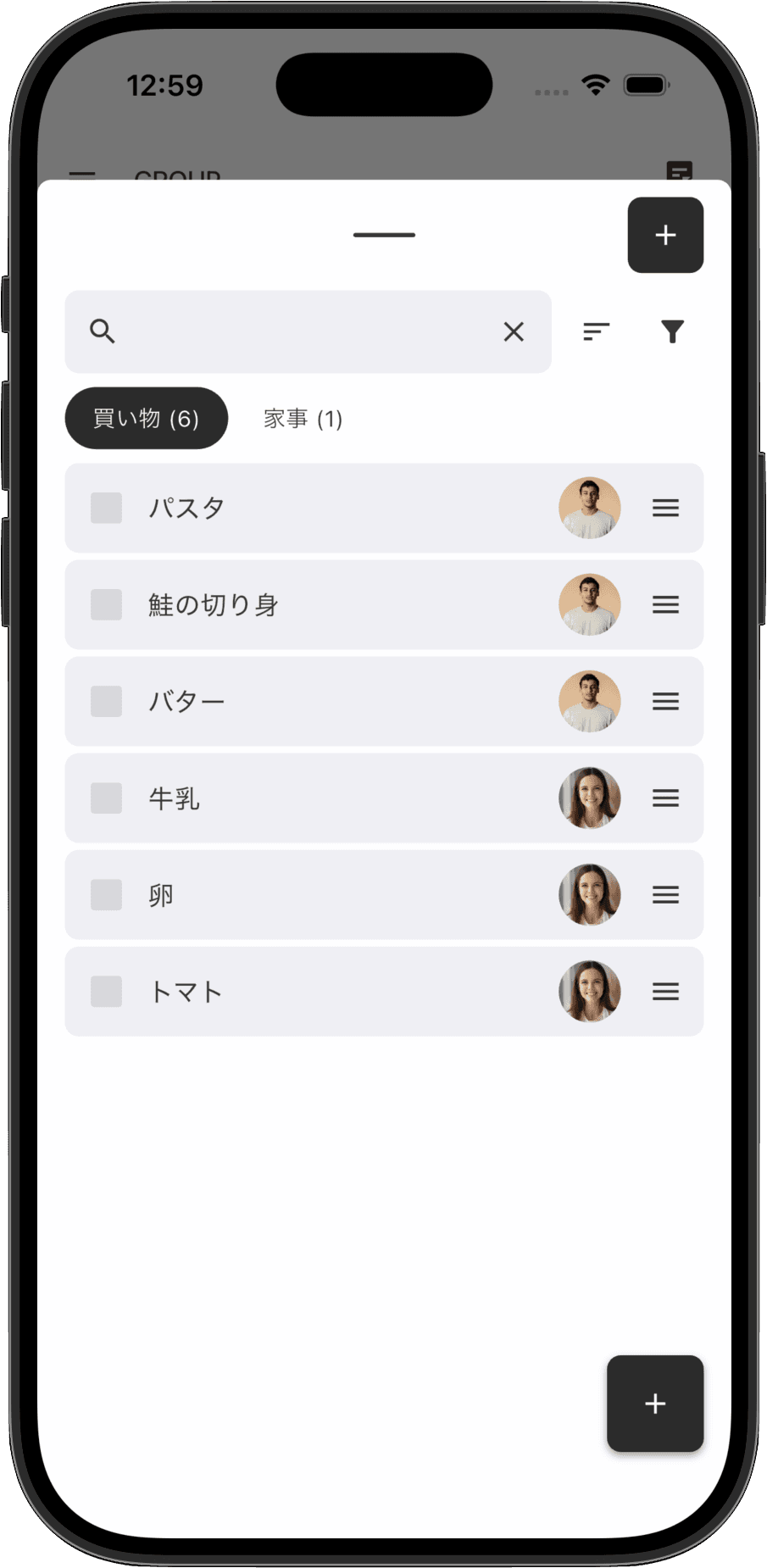
カレンダーと ToDo リストを行き来するのに疲れた方へ。Ordo なら予定とタスクを同じ画面で管理でき、タスクはカレンダーへ動かすだけで日付が決まります。共有しなくても、ひとりで無料で使えます。
予定はカレンダーアプリ、やることはメモアプリ。別々に管理していると、「いつやるか」が決まらないまま、やることだけが溜まっていきがちです。
Ordo は家族やチームでの共有によく使われるアプリですが、共有しなくても使えます。カレンダーとタスク、メモ(ノート)がひとつにまとまっているので、自分ひとりのスケジュール管理にも向いています。
共有しなくても、そのまま使える
サインインすると自分用のグループが用意されるので、誰も招待しなくてもすぐに使い始められます。
あとから家族やパートナーを招待して共有したくなったら、招待リンクを送るだけ。ひとりで使っていた予定やタスクを、そのまま一緒に使えるようになります。
やることをカレンダーに置いて、「いつやるか」を決める
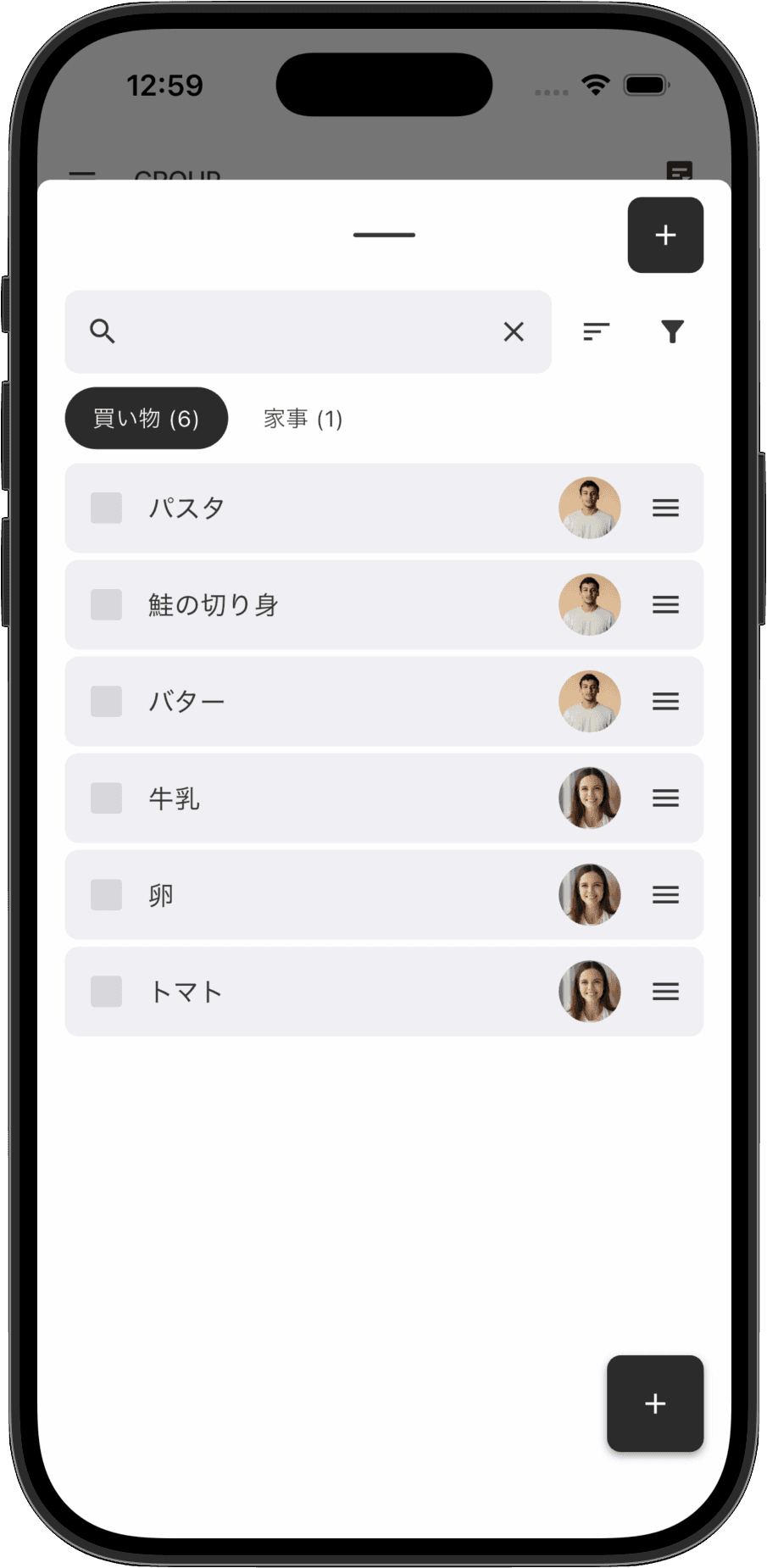
思いついたやることは、まず日付を決めずにタスクとして書き出しておけます。ラベルで「仕事」「家のこと」のように分けて整理することもできます。
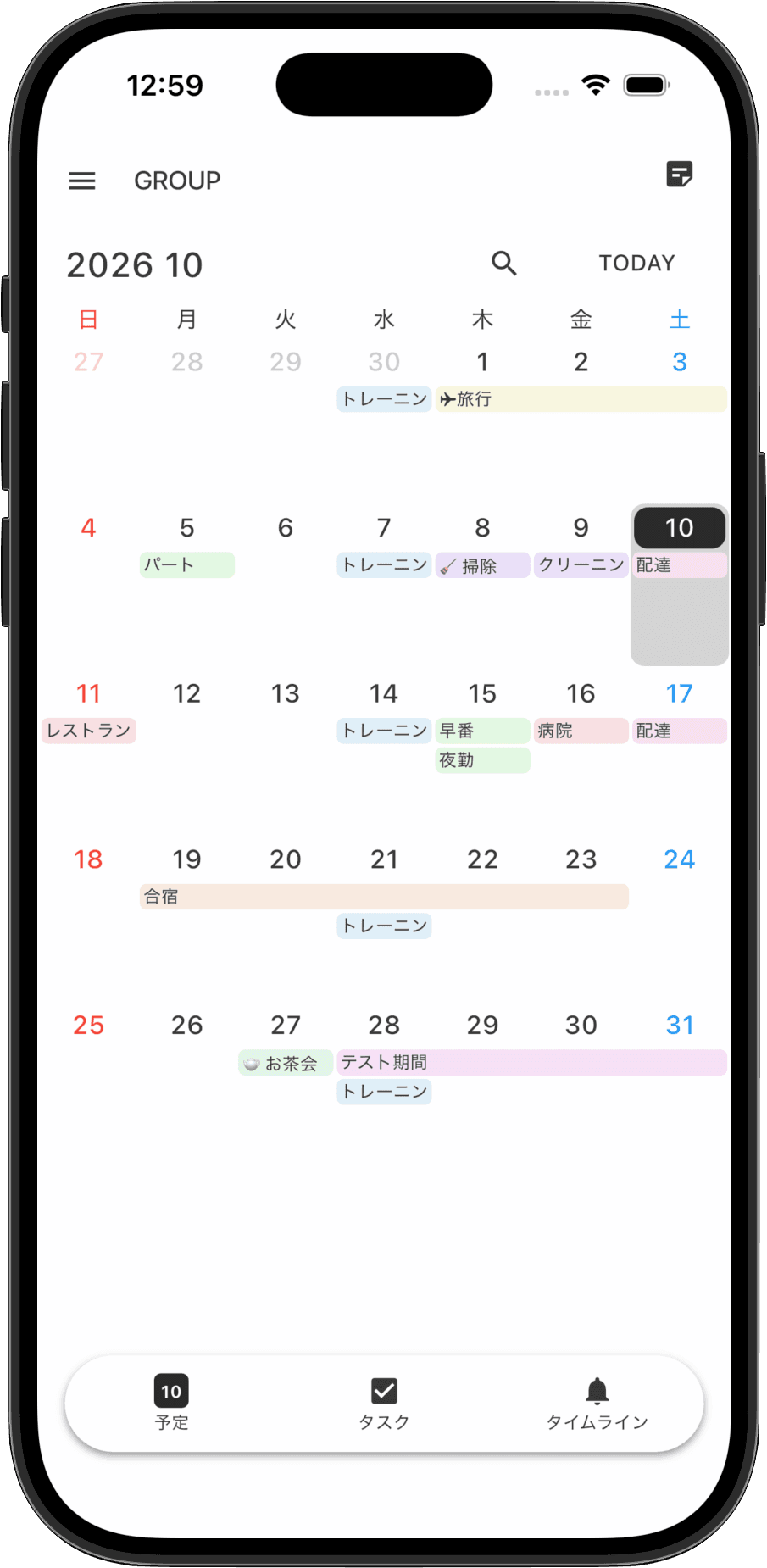
やる日が決まったら、タスク一覧のタスクを長押しして、カレンダーの日付まで動かすだけ。予定とやることが同じカレンダーに並ぶので、その日の忙しさを見ながら計画できます。
決まった予定は、繰り返しでまとめて登録
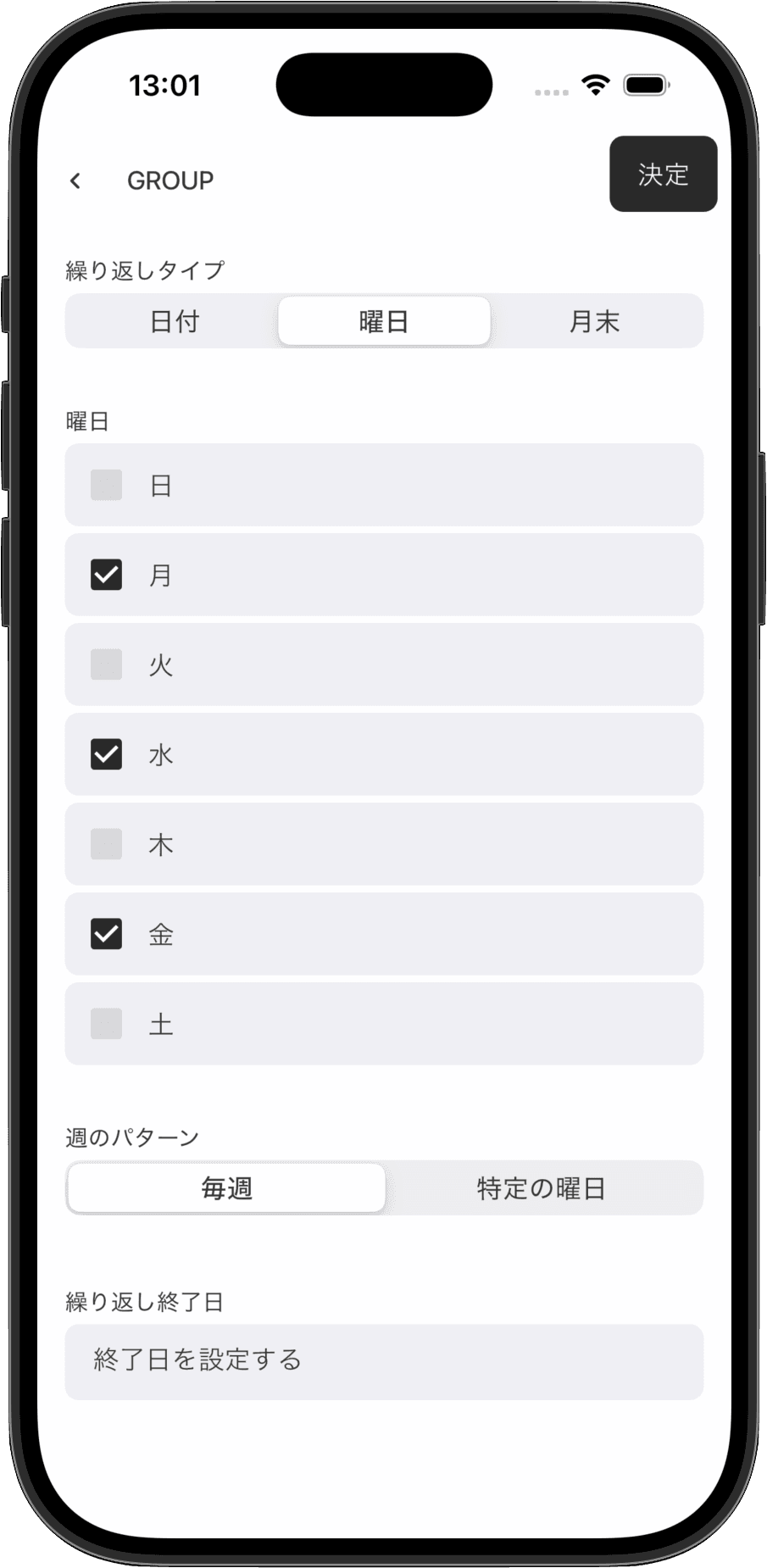
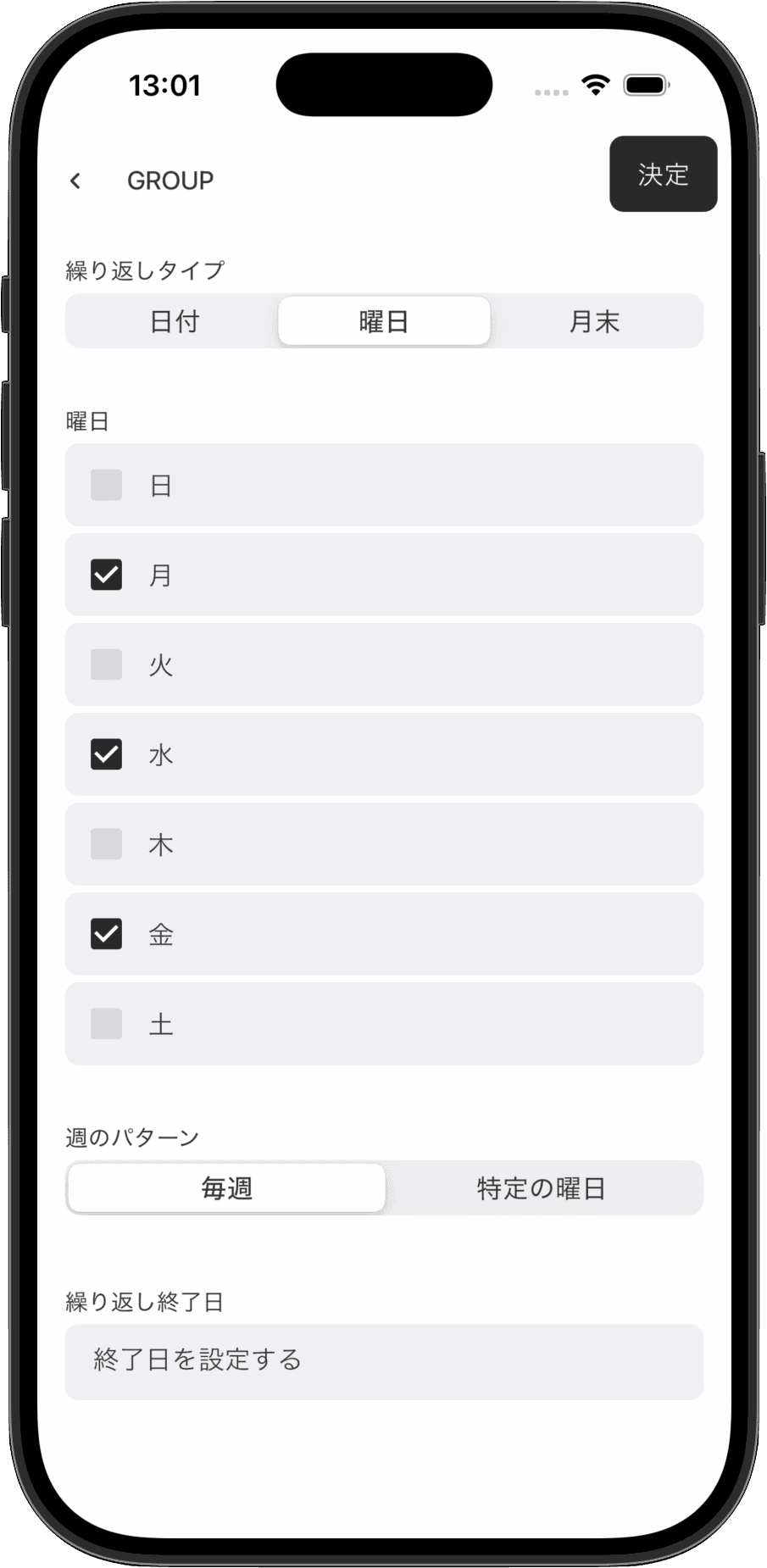
毎週の習い事や月末の支払いのような決まった予定は、繰り返し設定で一度に登録できます。
- 毎日・毎週・毎月・毎年(間隔も指定できます)
- 曜日指定(例: 第 2・最終火曜日)
- 月末
忘れたくない予定は、通知でお知らせ
予定には「5 分前」から「7 日前」まで、通知のタイミングを複数設定できます。終日の予定は、当日や前日などの朝 9 時にお知らせします。
メモやアイデアは、ノートに
日付のないメモやアイデア、気になったお店や本は、ノートに写真付きで残せます。予定やタスク、ノートはキーワードで検索できるので、あとから探すのも簡単です。
ホーム画面とスマホのカレンダーも
iPhone・Android ともに、今日の予定と 1 週間のカレンダーをホーム画面に表示するウィジェットがあります。アプリを開かなくても、今日の流れをひと目で確認できます。
スマートフォン本体のカレンダー(Google カレンダーや iPhone のカレンダー)の予定も、Ordo のカレンダーに重ねて表示できます。仕事の予定は会社のカレンダーのまま、私生活の予定とまとめて見られます。
データは端末にも保存しているので、電波の届かない場所でも予定やタスクの確認・登録ができます。
はじめかた
- App Store または Google Play から Ordo をインストールする(無料)
- Google アカウントでサインインする(iPhone は Apple でのサインインも可)
- カレンダーに予定を、タスク一覧にやることを書き出す
よくある質問
本当に無料ですか?
はい。有料プランや課金はなく、すべての機能を無料で使えます。運営は画面下部などに表示される広告のみで行っており、画面全体をふさぐ広告は表示しません。
ひとりで使っていて、あとから家族と共有できますか?
はい。「グループに招待する」から招待リンクを送れば、同じグループで予定やタスクを共有できるようになります。
仕事とプライベートを分けて管理できますか?
ラベルでタスクを分けられるほか、グループを複数作って使い分けることもできます。複数のグループに入っている場合は、すべてのグループの予定をまとめてカレンダーに表示できます。
スマホのカレンダーに入っている予定は使えますか?
スマートフォン本体のカレンダーの予定は、Ordo のカレンダー上に重ねて表示できます。表示のみで、Ordo に取り込んだり書き換えたりはしません。
無料でダウンロード